Suchfunktion
Die Suchfunktion in Faktura-XP ist vielseitig nutzbar. Sie finden diese häufig, aber jede ist den verschiedenen Funktionen in Faktura-XP entsprechend angepasst. Um nach verschiedenen Daten zu suchen, geben Sie entweder erst den zu suchenden Begriff in das Feld ein oder klicken direkt auf das Feld Suchen, um in ein Suchfenster zu gelangen. Die Eingabe muss aus mindestens 4 Zeichen bestehen. Hier werden nun einige Beispiele gezeigt:
Die Suchfunktion im Artikel- oder Kundenstamm
(Stammdaten->Kundenstamm bzw. Artikel->Artikelstamm)


Mit dieser Suche können Sie ganz normal nach Name/Matchcode oder Kundennummer suchen, aber es gibt noch weitere Suchmöglichkeiten. Wenn Sie sich das Feld genauer anschauen, sehen Sie kleine, in Grün und Rot leuchtende Kästchen, die unter dem Eingabefeld der Suche zu sehen sind.
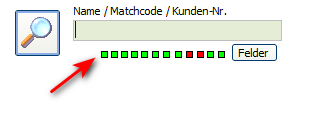

Diese Kästchen zeigen an, nach welchen Kriterien gesucht werden soll. Um die entsprechenden Kriterien zu sehen, klicken Sie auf „Felder“.

Im Kundenstamm sind andere Kriterien vorhanden, als im Artikelstamm, da die Daten unterschiedlich sind. Sie können hier nun die Kriterien aktivieren und deaktivieren. Die aktivierten werden in der Kästchenleiste mit der Farbe Grün markiert und die deaktivierten mit Rot. So können Sie schnell erfassen, welche Suchkriterien Sie momentan benutzen und welche nicht. Die drei in Grau dargestellten sind der Suchstandard und können nicht bearbeitet werden.
Hier noch die Suchkriterien des Artikelstamms:

.
Artikelsuche über Kategorien und Warengruppen
In der Artikelliste haben sie zusätzlich die Möglichkeit, die angezeigten Artikel über eine oder mehrere Kategorien/Warengruppen zu filtern. Dazu klicken Sie auf die Schaltfläche (1) im oberen Bereich der Artikelliste.


.
Spezialsuche
Neben den Stammdaten sind auch in den Dokumentlisten wie Angeboten, Lieferscheinen, Rechnungen, Bestellungen (Einkauf), ERP-Aufträgen usw. die Stichwortsuchen möglich. Zusätzlich ist in diesen Listen eine Spezialsuch integriert. Diese ermöglicht die Eingrenzung und die Suche über weitere sinnvolle Kriterien. Sie finden die Spezialsuche als kleine Schaltfläche neben der üblichen Suchen-Schaltfläche (1).


Wenn Sie auf diese Schaltfläche klicken, wird die Spezialsuche als Dialog angezeigt. In diesem Beispiel wird hier die Spezialsuche der Angebote gezeigt. Die Spezialsuche ist eine Ergänzung zur Stichwortsuche. Wenn sie also die Spezialsuche anwenden, wird sie zusammen mit den bereits eingegebenen Suchbegriffen angewendet.

Je nach Dokumentart haben Sie die Möglichkeit, durch Setzen der Häkchen (1) verschiedene Eingrenzungen zu aktivieren. Dazu geben sie die oberen und unteren Grenzwerte - hier im Beispiel den Bruttobetrag - ein. Es können auch mehrere Eingrenzungen aktiviert werden. Unter anderem Zeitraum und Termineingaben. Klicken Sie nun auf "Suchen", werden die Angaben zusammen mit den zuvor in der Liste eingegebenen Suchbegriffen kombiniert und das Ergebnis in der Liste angezeigt.
.
